

Word里面数字加货币符号怎么弄,别只会手动一个个打
在Word里写报表、做预算,数字后面加上货币符号是常事Word里面数字加货币符号怎么弄,别只会手动一个个打,但很多人还停留在手动敲"¥"的阶段,效率确实低。
最直接的辦法是把"¥"设为自动更正。打开"文件—选项—校对—自动更正选项",在替换栏输入一个你常用的标记,比如"RMB",替换为"¥"。以后输入标记再敲空格,符号就自动跳出来了。批量改文档时,Ctrl+H查找替换也能一次搞定。
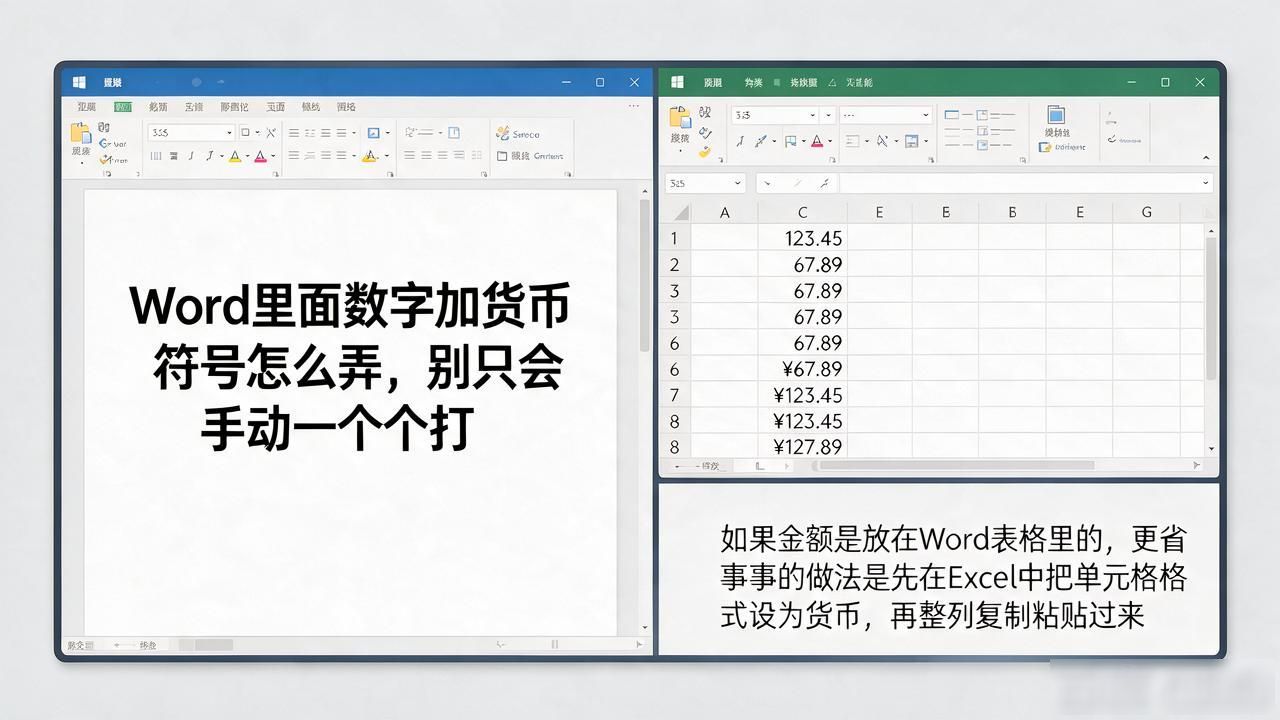
如果金额是放在Word表格里的,更省事的做法是先在Excel中把单元格格式设为货币,再整列复制粘贴过来,符号就自带了。要是表格已经粘好了懒得重做,选中整列统一加"元"字,用查找替换把数字前面批量加上前缀,也省得一个个手打。
写正文时不想打断思路,直接按Shift+4出$,或者中文输入法下打"元"字都行。实际上word里面数字如何加货币,中文公文里直接写"元"比写¥更规范,也避免了西文符号在中文排版里字体不一致的问题。
粘贴网上来的金额数字时,建议用"只保留文本"方式粘贴,避免带入隐藏的空格或特殊字符导致对齐跑偏。文档要导出PDF或跨设备查看时,统一用阿拉伯数字加"元"的写法兼容性最好,不会出现方框乱码。